
PlayStation 5 sahibi olmak çoğu kişi için harika bir duygudur. O şık tasarım ve yıldırım hızındaki yükleme süreleri elbette ki hepimizi heyecanlandırıyor. Ancak pek çok kullanıcı, cihazın derinliklerinde saklı olan gizli özellikleri maalesef atlıyor. Bu püf noktalar oyun dünyasında keyif alabilmek için son derece önemlidir.
Pek çok oyun sever, genel olarak temel ayarlarla yetiniyor. Aslında deneyimini çok daha akıcı hale getirecek “küçük ama etkili” detayları kaçırıyor.
Oyun oynamaktan keyif alıyorsanız, bunu birde daha sessiz bir menü gezinmesi veya oyunlara daha hızlı erişim şeklinde hayal edin. İşte bu makalemizde tam olarak bu gücü açığa çıkarmak için araştırmalar yaptık.
Hatırlarsanız bir önceki yazımızda PlayStation 5 Karşılaştırması yapmıştık. PlayStation 5 dünyasında var olan Slim, Fat ve Pro dünyasına göz atmıştık. Dilerseniz bu yazımıza buradan ulaşabilirsiniz.
Bugün ise, PlayStation 5 evreninde yer alan arayüz ayarlarından başlayarak, kontrolcü hilelerine, depolama çözümlerinden sorun giderme adımlarına kadar pek çok şeyden bahsetmeye çalışacağız. Yazımızı hazırlarken geniş bir araştırma yaptık ve gereksiz detaylardan kaçındık. Sadece işinize yarayacak net adımlara odaklandık. Hazırsanız, PS5 deneyiminizi bir üst seviyeye taşıyalım!
PlayStation 5 Konsolunda Önemli Detaylar ve İpuçları
Kullanıcı Arayüzü ve Ses Deneyimini Optimize Edin
1.Sistem Seslerini Sessize Alın
PS5 ana ekranında sağa sola gezerken oyunların arka plan sesleri ve sistem müziği çalabiliyor. Sessiz bir ortamda oynuyorsanız bu durum kısa sürede yorucu hale geliyor. Doğrusu bu durum bizim çin zaman zaman sorunalra yol açmıştır. Bu nedenle çözümünü araştırdık ve bunu sizlerle de paylaşıyoruz.
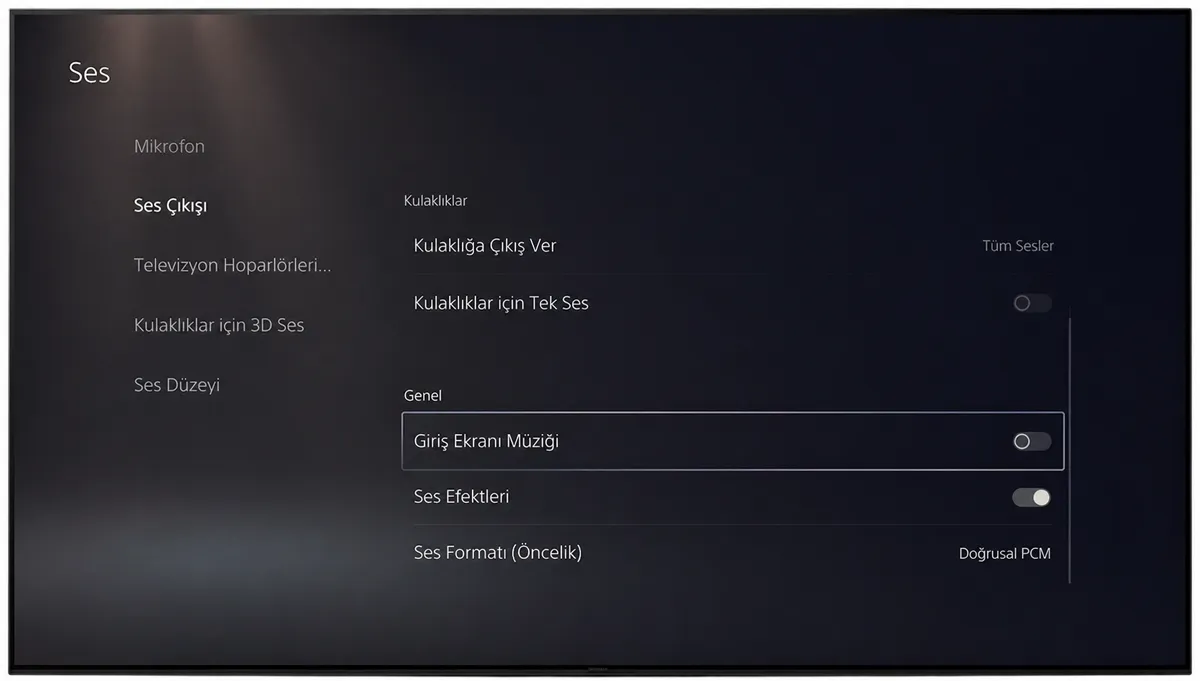
Sizde bu sesten mustaripseniz, sesi kapatmak için şu yolu izleyebilirsiniz;
- Ayarlar bölümünü açın.
- Ses menüsüne girin.
- Ses Çıkışı kısmını açın.
- Giriş Ekranı Müziği seçeneğini kapatın.
2. Sık oynadığınız oyunları ana ekranda sabitleyin
PS5’in ana ekranı tasarım olarak şık görünmektedir Ancak birkaç ayar kapatılmadığında gereksiz sesler ve kalabalık bir görünüm bazı oyuncuların canını sıkabilmektedir. Şimdi aktaracağımız ipuçları ile birkaç saniyenizi ayırarak konsolunuzu renklendirebilirsiniz.
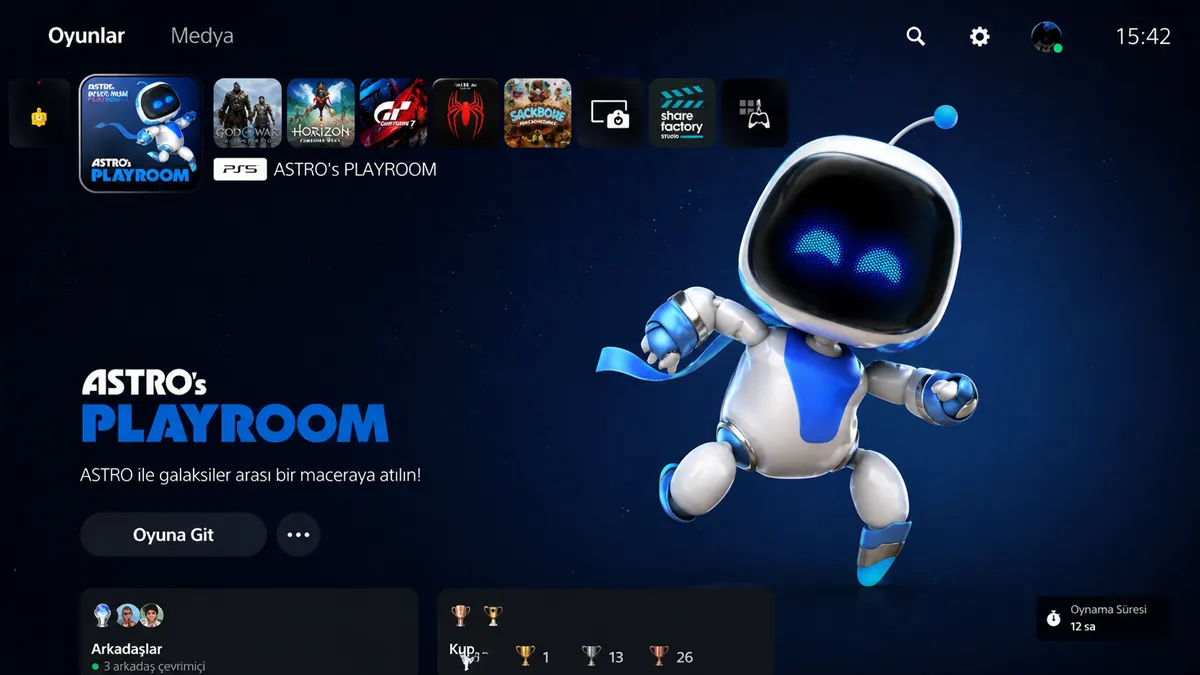
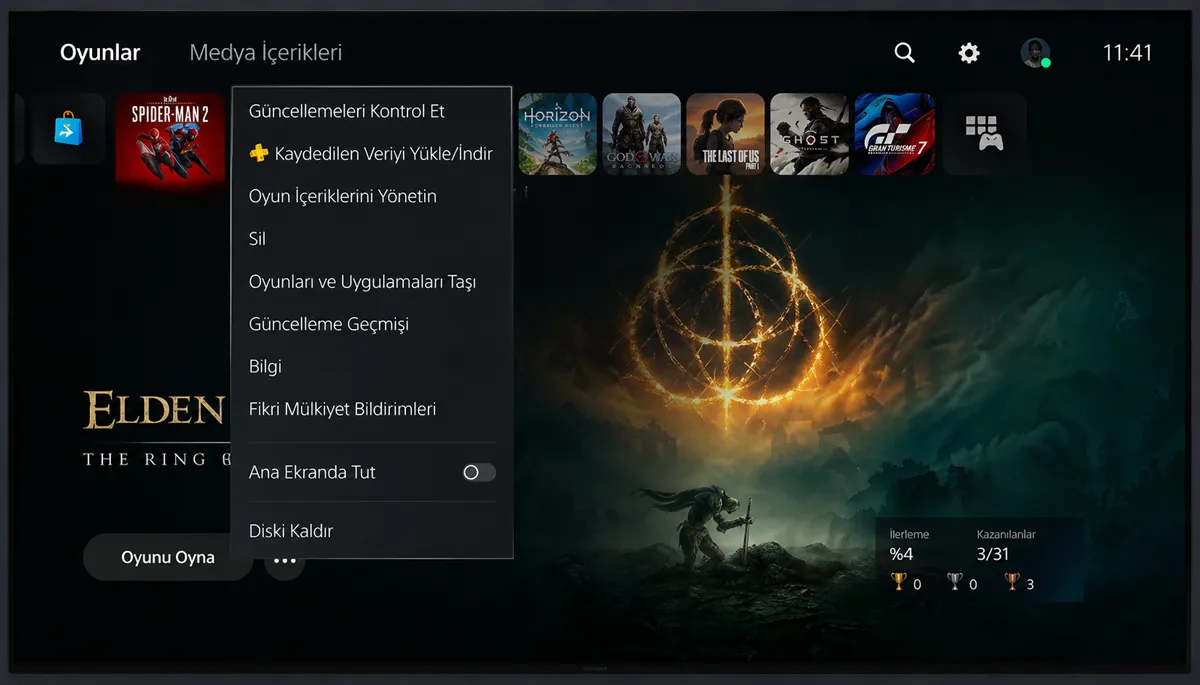
Bunu gerçekleştirebilmek için bir oyunun üstüne gelin, sonra Options tuşuna basın ve Ana Ekranda Tut seçeneğini seçin. Bu işlemin ardından seçilen oyun, ekranda sabit kalır. Sürekli oynadığınız bir spor oyunu, çok oyunculu bir yapım ya da ailece oynadığınız bir oyun varsa bu özellik bize hemen ulaşılabilirlik açısından zaman kazandırır.
4.Üst bara ve aramaya üçgen tuşuyla geçin
Ana ekranda yön tuşlarıyla yukarı çıkmak yerine tercih edilebilir daha hızlı bir yol var. Üçgen tuşuna bastığınızda üst bara geçersiniz. Aynı tuşa tekrar bastığınızda ise arama ekranı açılır.
Büyük bir dijital kütüphaneyi düşündüğümüzde bu kısayol ciddi anlamda hız kazandırır. Özellikle bir oyunu, uygulamayı ya da mağaza içeriğini hızlı bulmak istiyorsanız bu alışkanlığı edinmek faydalı olur. Örneğin, bizim gibi kütüphanesinde 100’den fazla oyun biriken kullanıcılar için bu iki saniyelik kısayol, menülerde saniyelerce kaybolmanın önüne geçebilir.
5. PS tuşunun kısa ve uzun basmak Arasında fark olduğunu bilin
Oyun içindeyken PS tuşuna bir kez basarsanız alt taraftaki hızlı menü açılır. Uzun basarsanız ana ekrana dönersiniz. PS5’te en çok kullanılan kısa yollar bu menüde olduğu için bu ayrımı bilmek günlük kullanımda çok önemlidir.
Bu alt menüyü özelleştirmek de mümkündür. Hızlı menü açıkken Options tuşuna basın. Ardından istemediğiniz öğeleri aşağı alabilir, sık kullandıklarınızı yukarı taşıyabilirsiniz. Örneğin, bizim pek çok arkadaşımız VR cihazı kullanmadığı için ilgili bölümü geri plana atarak kontrol merkezini çok daha sade ve fonksiyonel bir hale getirmeyi tercih etmektedir. Bu sayede aradığımız seçeneğe çok daha çabuk ulaşıyoruz.
Kumanda ve güç kontrolünde hayat kurtaran kısa yollar
PS5’te belkide işin büyük kısmı kumanda üstünden dönmektedir. Bu yüzden DualSense’in gizli kalan tuş kombinasyonlarını bilmek hem pil tasarrufu sağlar hem de gereksiz menü dolaşmalarını azalabilir.
6.Analog Kumanda yanınızda değilse PS5’i hızlı kapatın
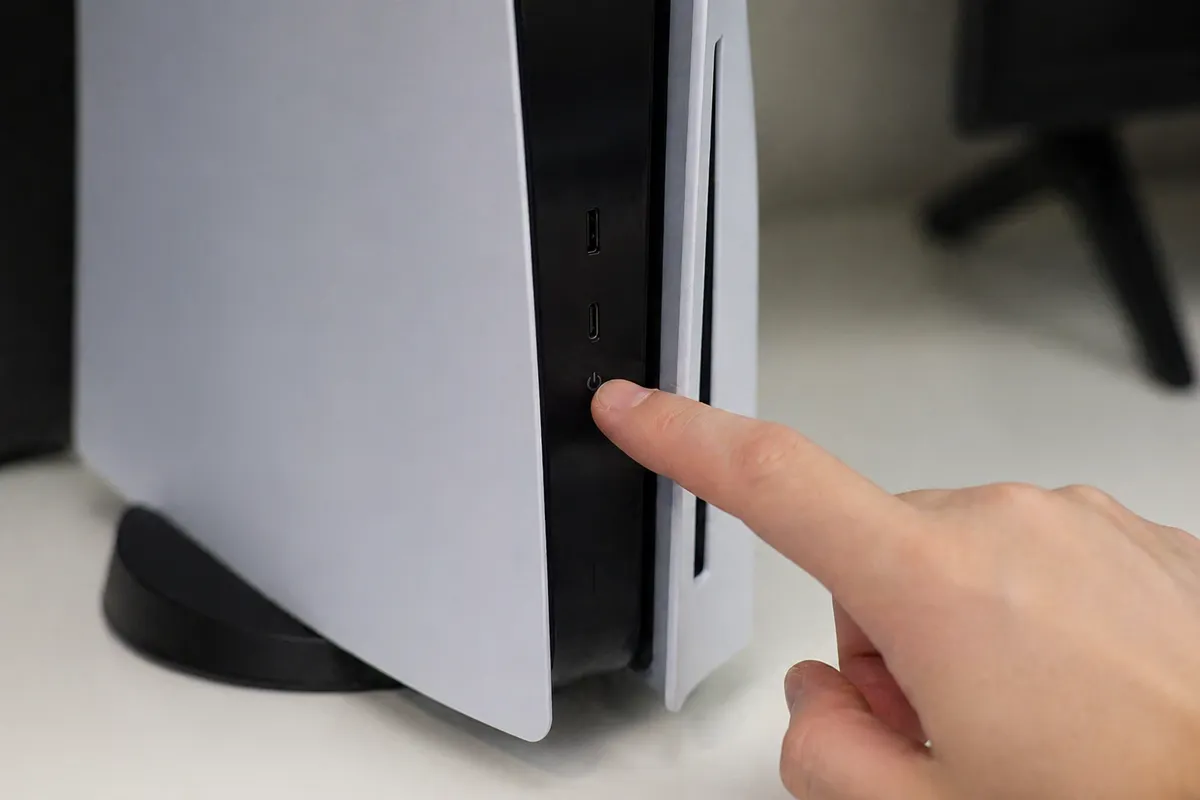
Bazen hemen elimizde kumanda olamayabiliyor. Bu durumda konsolu menüden kapatma şansınız kalmaz. Böyle zamanlarda konsolun üzerindeki güç düğmesine yaklaşık 5 saniye (ikinci bip sesini duyana kadar) basılı tutarak kapatma moduna geçebilirsiniz.
Bu özellik basit görünüyor, ama özellikle şarjı bitmiş kumanda, eşleşme sorunu ya da acil kapatma ihtiyacında çok işe yarar. Özellikle evde çocuk varsa ve kumandayı kaptırdıysanız, bu fiziksel düğme gerçek bir kurtarıcıya dönüşebilir.
7.DualSense’i tek hamlede kapatın
Kumandanın pili azaldığında menüye girip kapatmakla uğraşmanıza gerek yok. PlayStation logolu tuşa uzun süre (yaklaşık 10 saniye) bastığınızda DualSense bağlantıyı keser ve kapanır. Birden fazla kol kullanıyorsanız bu yöntem daha da kullanışlıdır.
Bununla birlikte oyun bittikten sonra açık unutulan kumandaları kapatmak pil ömrünü koruduğunu unutmayın. Bu konuda yaptığımız kendi testlerimizde, bu yöntemin menüden kapatmaya göre kullanıcıyı oyundan koparmadan çok daha pratik bir çözüm sunduğunu gördük.
8.Mikrofonu veya tüm sesi anında susturun
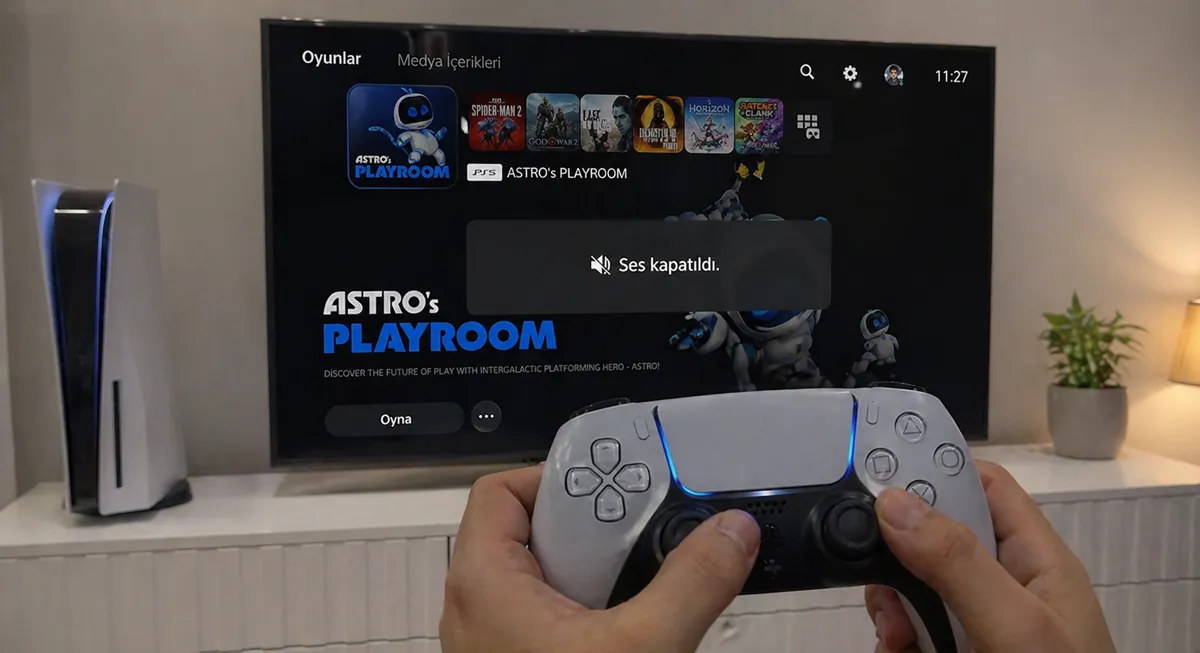
DualSense üzerinde, PS logosunun hemen altında bir mikrofon sessize alma düğmesi bulunur. Bu tuşa bir kez bastığınızda kullandığınız mikrofon sessize alınır.
Aynı tuşa uzun süre basarsanız bu kez daha kapsamlı bir işlem olur. Mikrofonlar ve hoparlörler sessize geçer. Pratikte bu, televizyon sesini de çok hızlı kesebilmek anlamına gelir.
Ani bir telefon görüşmesi geldiğinde ya da odada biri uyuyorsa, bu uzun basma kısayolu menülere girmeden sesi kapatmanın en pratik yoludur. Bu konuda 4 yıllık PS5 tecrübemize dayanarak söylüyoruz ki; DualSense’in en az bilinen ama en çok hayat kurtaran özelliği budur.
9.DualSense’i telefona veya tablete bağlayın
PS5 kolunu yalnızca konsolda kullanmak zorunda değilsiniz. Telefon veya tablette de değerlendirebilirsiniz. Bunun için DualSense üzerinde PS tuşu ile Share tuşuna aynı anda basılı tutun.
Kenarlardaki mavi ışık hızlı hızlı yanıp sönmeye başladığında eşleşme moduna geçmiş olur. Sonra telefonda Bluetooth ayarlarını açıp DualSense’i seçin.
Böylece kumandayı destekleyen mobil oyunlarda veya Remote Play kullanımında rahatça değerlendirebilirsiniz. Bağlantı oldukça stabil çalışıyor ve özellikle seyahatlerde tableti küçük bir konsola çevirmek için ideal.
10. Bonus Özellik: PS4 kolunu PS5’te kullanın
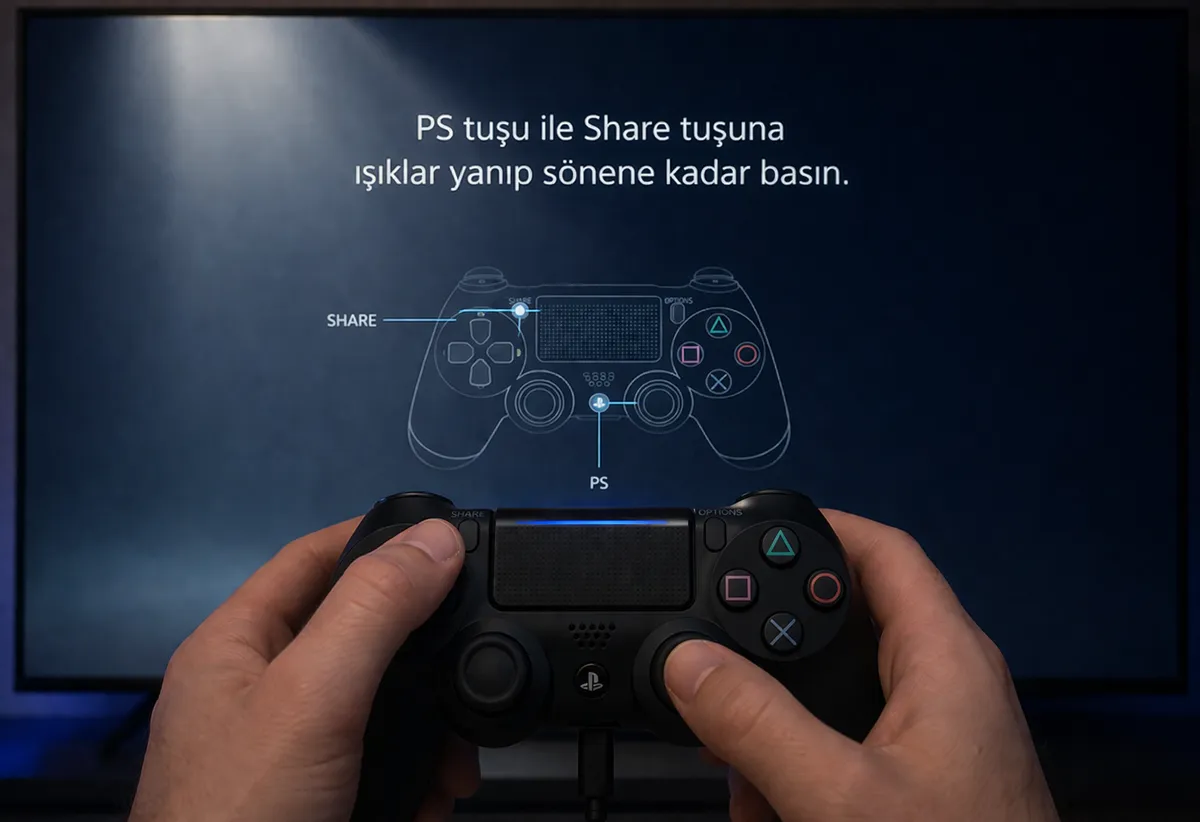
Elinizde DualShock 4 varsa PS5 oyununda bu kolu değerlendirebilirsiniz. Bunu gerçekleştirmek için PS5 üzerinde şu yolu izleyin:
Ayarlar > Aksesuarlar > Genel > Bluetooth Aksesuarları. Ardından PS4 kolunda PS tuşu ile Share tuşuna ışıklar yanıp senede kadar basın ve cihazı listeden seçin. Burada önemli bir sınır var. Yanında PS5 yazan oyunlarda DualShock 4 çalışmaz.
Ancak PS4 oyunlarında, iki kişilik oyunlar dahil olmak üzere sorunsuz şekilde kullanabilirsiniz. Eski nesil oyun arşivi olanlar için oldukça kullanışlı bir bonus özellik diyebiliriz. Bunu genellikle yerel çok oyunculu oyunlarda ikinci kol masrafından kaçınmak isteyen takipçilerimize özellikle öneriyoruz.
Oyun Kategorilerini toparlayın ve ayarları otomatikleştirin
Bu tür konsolda karşılan sorunalrdan bir tanesi oyun sayısı arttıkça aradığını bulmanın zorlaşmasıdır. Neyse ki PS5, kategori tarafında sandığınızdan daha fazla düzenleme seçeneği sunuyor.
11.Oyunları klasörlere ayırın
Oyun Kütüphanesi bölümünde Koleksiyonunuz alanına girdiğinizde oyunları kendi mantığınıza göre gruplayabilirsiniz. Spor, korku, yarış, dövüş ya da çocuk oyunları gibi klasörler açmak mümkündür.
Alt taraftaki Klasör Ekle seçeneğine basın, dahil etmek istediğiniz oyunları seçin ve klasöre isim verin. Böylece kütüphane çok daha derli toplu görünür. Özellikle dijital oyun sayısı yükseldikçe bu düzen ciddi rahatlık sağlar.
12.Hangi oyuna kaç saat verdiğinizi görün
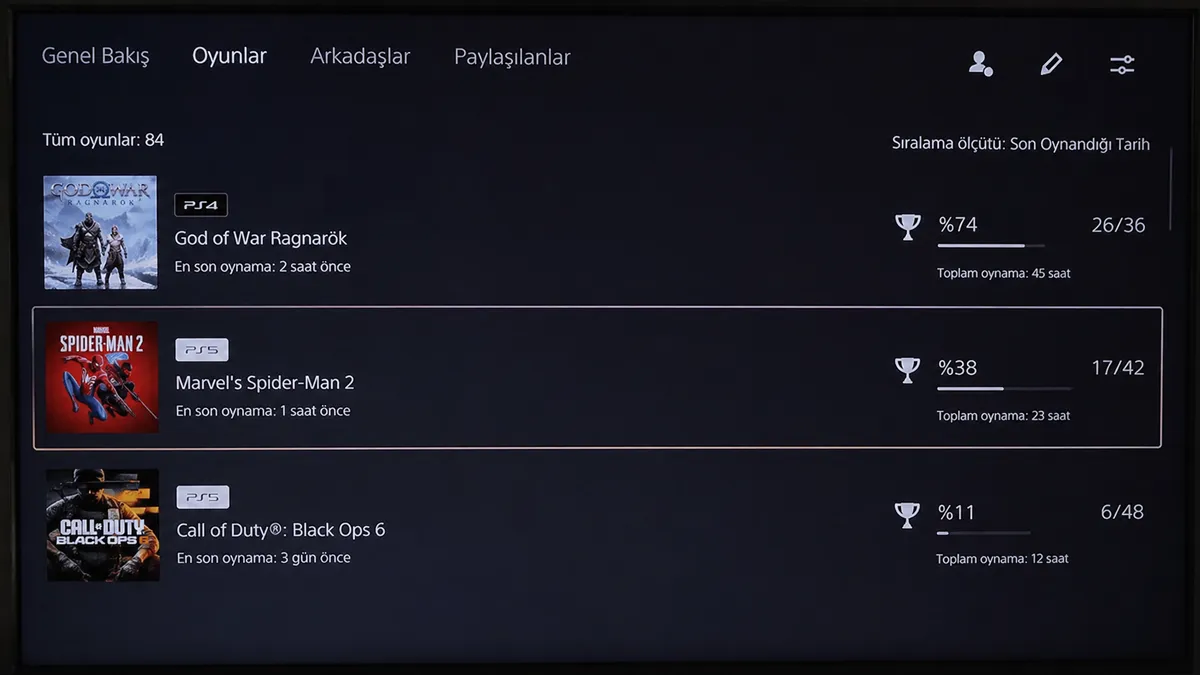
PS5, oyun başında geçirdiğiniz süreyi de gösteren özelliklere sahiptir. Bunun için profilinize girin ve Oyunlar sekmesini açın.
Oyun kartlarının sağ alt kısmında yuakrıdaki görselde görüleceği üzere toplam oynama süresi saat olarak görünür.
Bazı oyunlarda 15 saat görüp şaşırırsınız, bazılarında ise 200 saatin üstüne çıktığınızı fark edersiniz. Hangi oyuna gerçekten zaman ayırdığınızı görmek isteyenler için güzel bir detay. Örneğin, yukarıda ki gibi Spiderman 2’de 23 saat oynadığımızı görmek, bu yoğunlukta bizi hem şaşırtı hem de oyun alışkanlıklarınızı analiz etmek için eğlenceli bir veri sundu.
13. Görmek istemediğiniz oyunları gizleyin
Deneme sürümleri, bitmiş oyunlar ya da artık ilgilenmediğiniz yapımlar kütüphaneyi kalabalık gösterebilir.
Bunu temizlemenin yolu gizleme özelliği. Oyun Kütüphanesi > Koleksiyonunuz bölümünde oyunun üstüne gelin, Options tuşuna basın ve Gizle seçeneğini kullanın. Daha sonra gizlenen oyunları görmek isterseniz sıralama tarafındaki Gizli Oyunları Göster seçeneğinden ayrı olarak görüntüleyebilirsiniz.
14.Oyun önayarlarını bir kez yapın, her oyunda tekrar uğraşmayın
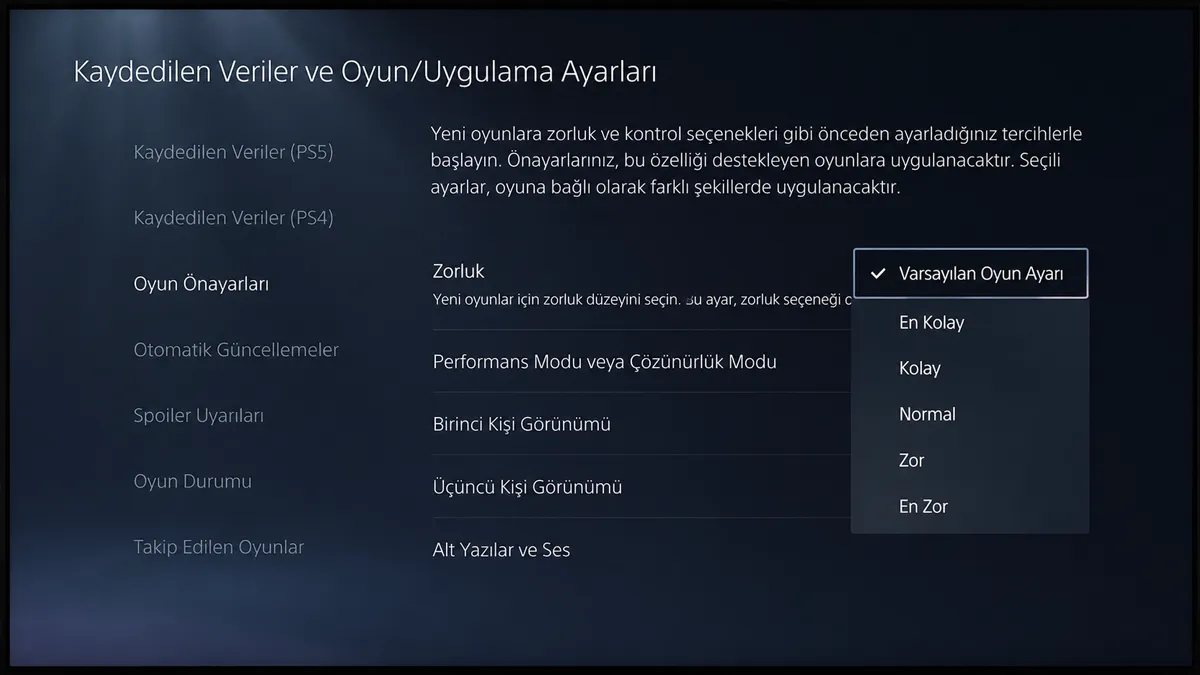
PS5’in en kullanışlı ayarlarından biri de Oyun Önayarları bölümü. Bu işlemi gerçekleştirebilmek için Şu yolu izleyin:
- Ayarlar > Kaydedilen Veriler
- Oyun/Uygulama Ayarları
- Oyun Önayarları
Burada zorluk seviyesini, performans veya çözünürlük önceliğini, görüş açısı tercihlerini ve altyazı ayarlarını belirleyebilirsiniz. Oyun destekliyorsa, yeni açtığınız yapımlarda bu ayarlar otomatik olarak uygulanabilir.
Özellikle her seferinde altyazı açmaktan ya da performans modunu seçmekten sıkılanlar için çok faydalı bir özelliktir. Dijital pazarlama dünyasındaki “otomasyon” mantığı gibi, burada da bir kez ayar yapıp sürekli verim alabilirsiniz.
Gizlilik, ikinci oyuncu ve mesaj yazma tarafında işinizi kolaylaştırın
PS5 yalnızca tek kişilik bir cihaz değildir. Arkadaşlar, çevrim içi durumlar ve ikinci kullanıcı tarafında da birkaç pratik ayar bulunmaktadır. Bu konuda ki araştırma sonuçlarını sizlerle paylaşarak makalemize devam edelim.
15.İsteğe bağlı olarak girişte çevrimdışı görünün
Bazen konsolu açıp kafa dağıtmak isteyebilirsiniz. Malum herkesin zor zamanları olur. Böyle zamanlarda kimsenin sizi çevrim içi görmesini istemeyebilirsiniz.
Bunu daha oturum açmadan ayarlayabilirsiniz. Kullanıcı seçme ekranındayken Options tuşuna basın ve Çevrimdışı Görün seçeneğini seçin. Böylece sisteme doğrudan çevrimdışı durumda giriş yaparsınız. Meşgul olduğunuz günlerde çok kullanışlıdır.
16.İkinci oyuncuyu hızlıca ekleyin
Yeni bir kol açtığınızda ya da kullanıcı ekranına geldiğinizde sağ tarafta tek seferlik konuk, sol tarafta ise kalıcı kullanıcı ekleme seçenekleri yer alır. Konuk hesabı, konsol kapanıp açıldığında otomatik silinir. Bu yüzden iki kişilik oyunlarda en hızlı çözüm budur. Kalıcı hesap ise kendi profilini, kayıtlarını ve ayarlarını saklamak isteyenler için daha mantıklıdır.
17.Mesaj yazarken kumandayı daha rahat kullanın
Ekran klavyesiyle yazı yazmak çoğu oyuncuya yavaş gelir. İsterseniz yön tuşlarıyla klasik biçimde ilerleyebilirsiniz. Ancak daha rahat bir yöntem daha var. L3 ve R3 tuşlarını kullanarak kumandayı fare benzeri bir imleçle kontrol edebilirsiniz. Özellikle kısa mesajlarda bu yöntem daha akıcı hissettirir. Harici klavye yoksa iş görür.
Depolama, Uygulama Ve Uzaktan Kontrol Ayarlarını Doğru Kurun
PS5 tarafında en çok karıştırılan konulardan birisi depolamadır. Çünkü konsolun toplam alanı ile gerçekten kullanabildiğiniz alan aynı değildir. Ayrıca harici disk ve M.2 SSD tarafında da önemli bir fark var.
Önemli Teknik Detay: PS5, 825 GB depolama ile geliyor ve bunun yaklaşık 667 GB kısmı kullanılabiliyor. Bu yüzden alanı baştan planlamak kritik.
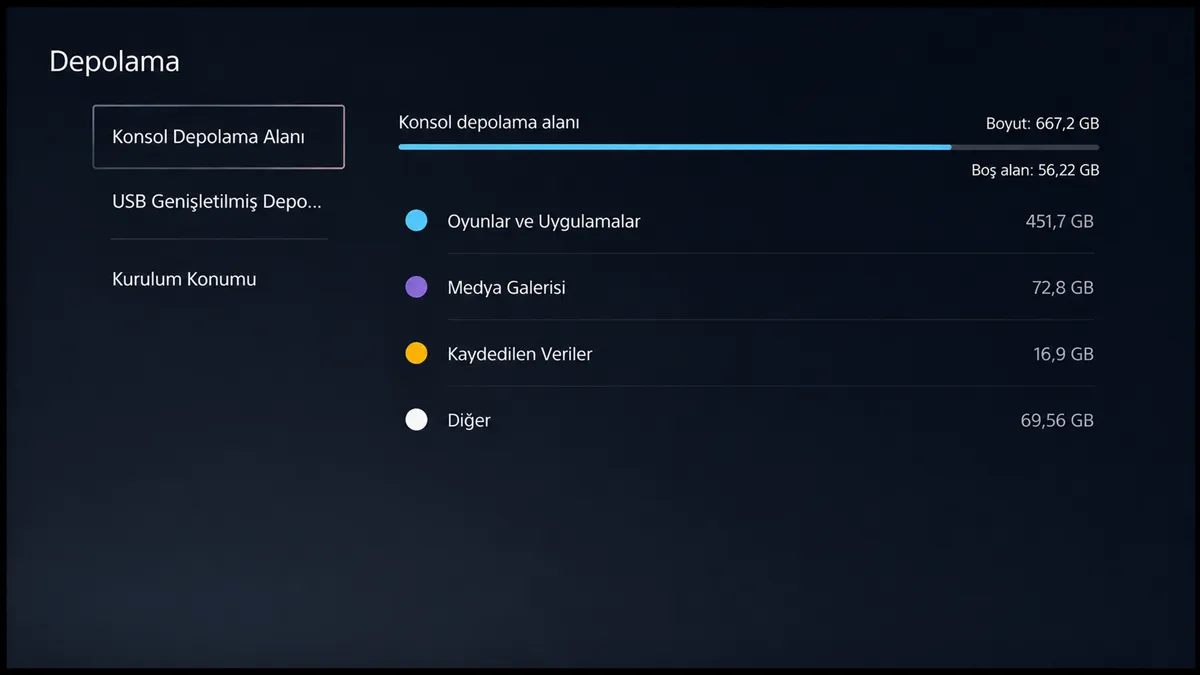
Aşağıdaki tablo, hangi depolama seçeneğinin ne işe yaradığını hızlıca özetliyor:
| Depolama Seçeneği | Ne İçin Uygun? | Sınır |
| Konsolun Kendi Depolaması | PS5 oyunlarını doğrudan oynatmak ve sistemin ana kullanımı için. | Alan (özellikle Fat kasada) çok kısa sürede dolabilir. |
| Harici USB HDD/SSD | PS4 oyunlarını depolamak/oynamak ve PS5 oyunlarını arşivlemek için. | PS5 oyunları harici disk üzerinden doğrudan oynanamaz. |
| Dahili M.2 SSD | Hem PS5 hem de PS4 oyunlarını depolamak ve doğrudan oynatmak için en iyi çözüm. | Okuma hızı yüksek ve PS5 ile tam uyumlu bir model seçmek gerekir. |
En önemli can alıcı nokta şu: Harici disk takınca PS4 oyunlarını hem depolayabilir hem oynayaybiliyorduk. PS5 oyunlarını ise yalnızca depolayabiliyoruz. Oynamak için yeniden konsolun kendi hafızasına ya da dahili M.2 SSD’ye taşımanız gerekir. Harici diskte duran PS5 oyunu maalesef açılmıyor. Oyun önce iç depolamaya alınmalıdır.
18.Kurulum konumunu doğru belirleyin
Ayarlar > Depolama bölümünde kurulum yerini ayarlayabilirsiniz. Özellikle PS4 oyunları için varsayılan yükleme konumunu bir kez seçmeniz yeterli olur.
Bundan sonra yeni PS4 oyunları doğrudan belirlediğiniz diske iner. Bu yöntemle konsolun kendi hafızasını daha çok PS5 oyunlarına ayırabilirsiniz. Alan yönetimi açısından en mantıklı kullanım şekli bu.
19.M.2 SSD ile alanı büyütmek mümkün
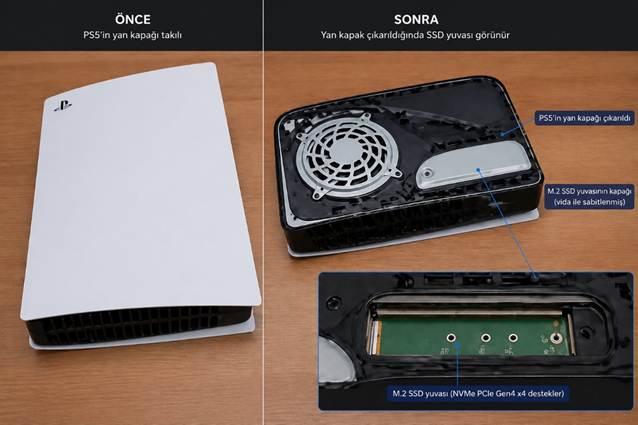
PS5 içine uygun bir PCIe 4.0 M.2 SSD takabilirsiniz. Üstelik yan kapakları açıp bu yükseltmeyi yapmak garanti dışı kalmak anlamına gelmez.
Bu bilgi birçok kullanıcı için rahatlatıcı oluyor. Uyumlu model arıyorsanız PS5 için uygun PCIe 4.0 SSD seçenekleri işinizi kolaylaştırabilir. Harici depolama veya diğer ekipmanlar için de PlayStation aksesuarları listesine bakabilirsiniz.
Dikkat edilmesi gerekenler
Şu durumlarda garanti riske girebilir:
- Yanlış montaj yaparsan (örneğin anakarta zarar verirsen)
- Uyumlu olmayan SSD kullanıp sorun çıkarırsan
- Fiziksel hasar verirsen
Özetle; işlem yapmak serbesttir. Kullanıcıya bırakılmıştır. Ancak zarar verirseniz sorumluluk kullanıcıdadır.
20.PlayStation App ile uzaktan kontrol edin
Telefonunuza PlayStation App kurmak günlük kullanımda ciddi kolaylık sağlar. Uygulama içinden mağazaya girip oyun satın alabilir, konsola uzaktan indirme talimatı verebilir ve depolama tarafını takip edebilirsiniz.
21.Dinlenme modunda indirmelerin sürmesini açın
Konsolu kapatmadan indirme yapmak için açık bırakmak gerekmiyor.
- Ayarlar > Sistem > Güç Tasarrufu > Dinlenme Modunda Kullanılabilen Özellikler yoluna gidin ve İnternete Bağlı Kal seçeneğini açın.
Bundan sonra bir indirme sürerken PS5’i dinlenme moduna alabilirsiniz. Konsol tam güçte çalışmadığı için daha mantıklı bir kullanım sunar.
22.Sorun yaşadığınızda güvenli modu bilin
Elektronik olmasından dolayı her cihazda olduğu gibi bunda da ara sıra hata çıkabilir. Donma, siyah ekran, yazılım sorunu ya da garip performans düşüşlerinde PS5’in güvenli mod menüsü işe yarar.
a.Güvenli moda nasıl girilir?
Öncelikle konsolu tamamen kapatın. Ardından güç düğmesine 7 ila 8 saniye kadar basılı tutun. İlk bipten sonra parmağınızı çekmeyin; ikinci bip sesi geldiğinde bırakın.
Sonrasında analog kolu USB kablo ile bağlayın ve menüye girin. Bu adım önemlidir çünkü güvenli mod kablosuz bağlantıyla açılmaz. Kablo bağlantısı ister.
b.Hangi durumlarda kullanılır?
Güvenli mod içinde konsolu yeniden başlatma, görüntü çıkışını değiştirme, USB üzerinden sistem yazılımı güncelleme gibi seçenekler bulunur. Siyah ekran alanlar için video çıkışı ayarı özellikle işe yarayabilir.
Ayrıca önbellek temizleme ve gerekli durumlarda sistemi sıfırlama seçenekleri de vardır. Oyunlarda donma, takılma ya da beklenmeyen performans sorunları yaşıyorsanız burası bakılması gereken ilk yerlerden biridir.
Yine de sıfırlama adımına geçmeden önce diğer seçenekleri denemek daha mantıklıdır.
PS5’i iyi kullanmak, menülerde kaybolmamak demektir
PS5’te büyük fark oluşturan şeylerden birisi de yerig eldiğinde doğru ayarları bilmektir. Giriş müziğini kapatmak, alt menüyü düzenlemek, oyunları klasörlemek ya da depolamayı doğru planlamak günlük kullanımda beklenenden daha fazla rahatlık sağlıyor.
Unutmayın ki; küçük ayarlar, uzun vadede daha hızlı ve daha temiz bir konsol deneyimi sunabilir. Konsolunuzu her gün kullanıyorsanız bu ipuçlarının birkaçını bile uygulamak yeterli oalcaktır.

Yigit Can, Bursa’dan yazıyor. 12 yıldır web teknolojileri, dijital pazarlama ve yurt dışı fırsatları üzerine araştırmaya dayalı içerikler hazırlıyor. Almanya iş piyasası (150+ ilan incelemesi), Gürcistan ekonomi verileri (30+ alışveriş sitesi testi) ve asgari ücret analizlerinde uzman.
Karmaşık konuları herkesin anlayacağı dilde basitleştirerek teknoloji, pasif gelir ve bilim alanlarında pratik çözümler sunuyor. 2026 verileriyle haftalık güncellenen rehberleri takip ediyor.